
종이를 시야에 넣기
JPG, PNG, WebP, AVIF를 고르고 권한이 있는 표시 전체와 고리를 확인할 여백을 남겨 주세요.
사용 권한이 있는 손글씨 서명 사진을 Word, PDF, 양식, 디자인 파일에 넣을 수 있는 투명 PNG로 정리하세요. 작업은 브라우저에서 진행되며 가입, 결제, 워터마크가 없습니다.
서명 캔버스 열기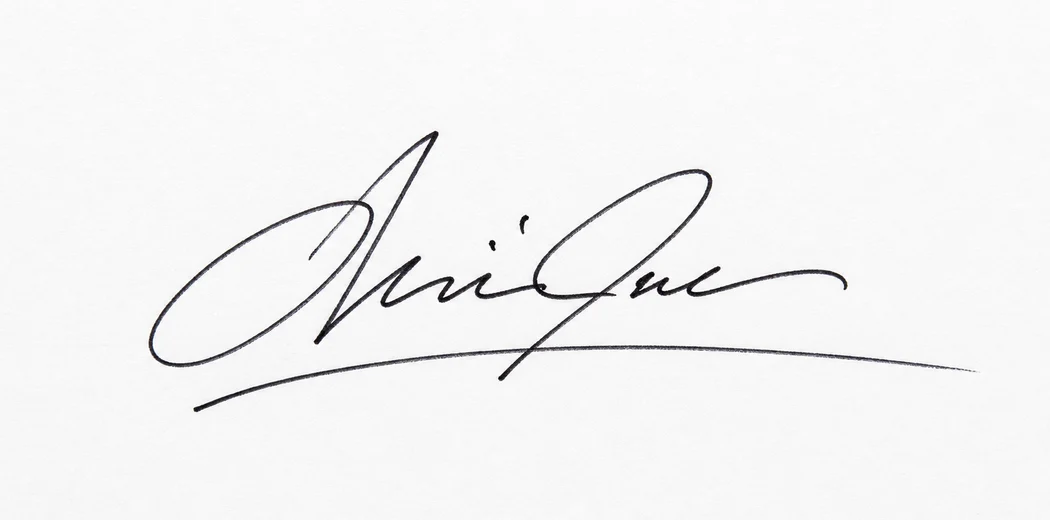
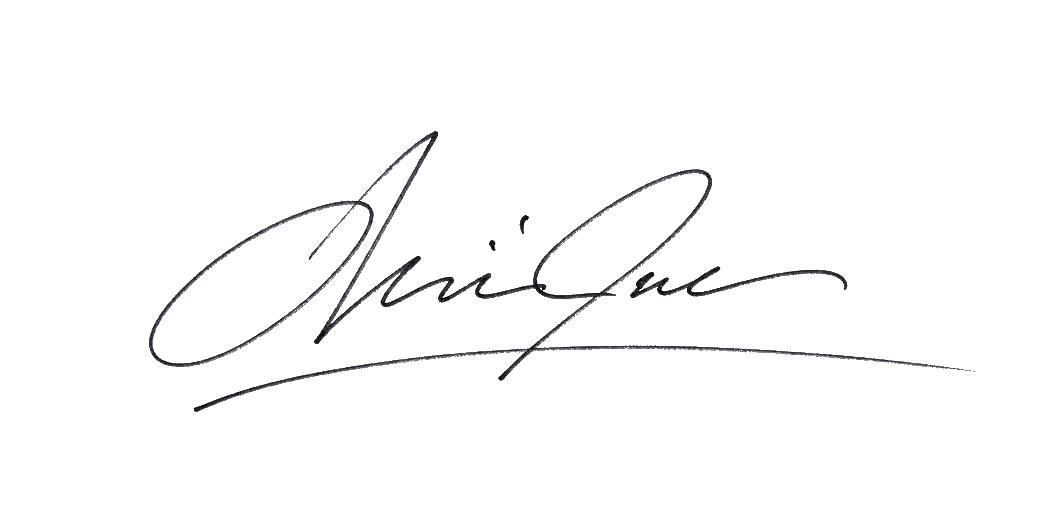 종이는 뒤에 남김
선명한 사진이나 스캔본을 추가하고 종이 마스크를 확인한 뒤 Word, PDF, 이메일, 디자인에 쓸 투명 서명 PNG를 내보내세요. 이미지는 현재 브라우저 세션에 머뭅니다.
선명한 JPG, PNG, WebP, AVIF, GIF 또는 SVG를 선택하세요. 처리하는 동안 서명은 이 기기에 남습니다.
원본을 준비하고 가장자리를 읽은 뒤 나중에 설명할 수 있는 사본을 저장하세요.
JPG, PNG, WebP, AVIF를 고르고 권한이 있는 표시 전체와 고리를 확인할 여백을 남겨 주세요.
마스크를 원본과 비교하고 배경을 바꾸며 확인할 수 있는 픽셀만 수정하세요.
PNG를 저장하고 비율을 유지한 채 문서에 사본을 배치하세요. 원본 스캔을 덮어쓰지 마세요.
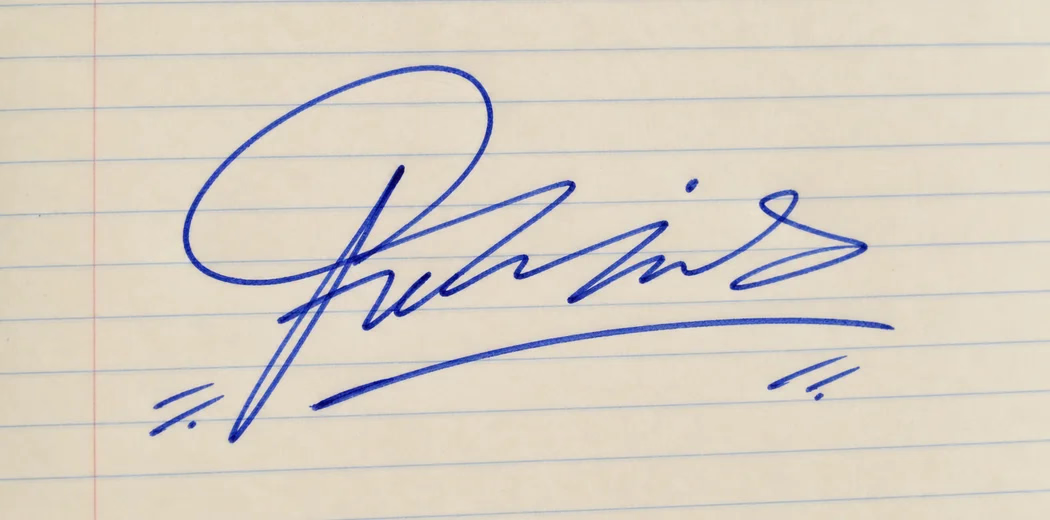
결과는 원본을 따라갑니다. 깨끗한 페이지, 바랜 스캔, 줄 있는 종이는 내보내기 전에 서로 다른 방식으로 확인해야 합니다.
대비가 강하고 종이가 평평하며 표시 전체를 볼 여백이 있는 가장 쉬운 경우입니다.
완벽한 흰 종이보다 옅은 고리를 살리는 일이 중요할 때는 제거 강도를 낮추고 복원을 조금만 사용하세요.
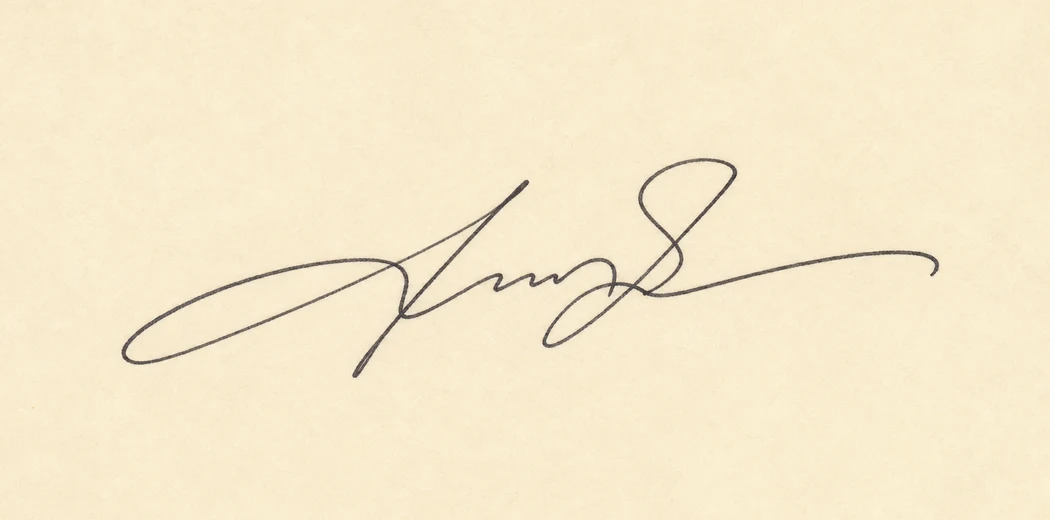
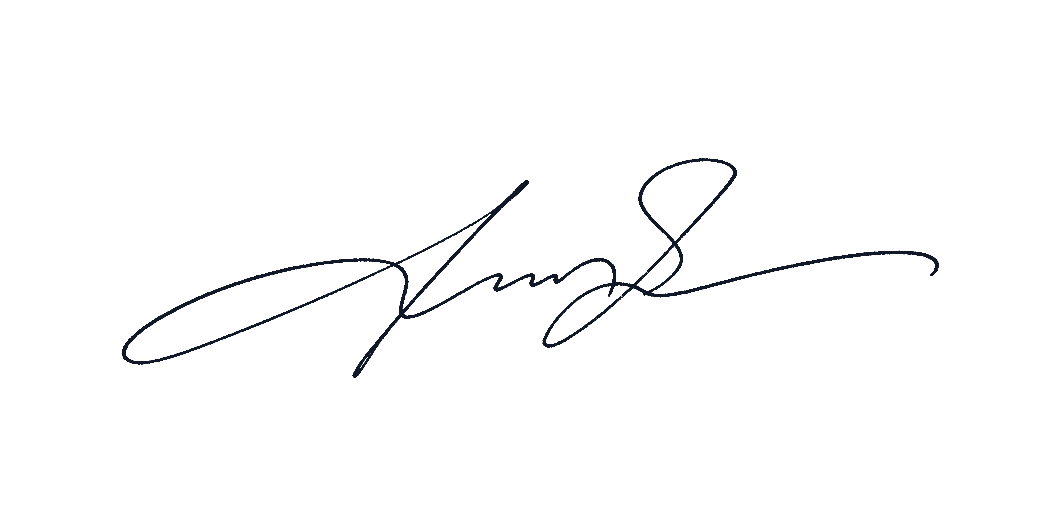
어두운 배경에서는 종이 잔여물을, 밝은 배경에서는 빠진 파란 획을 보기 위해 두 번 미리 보세요.
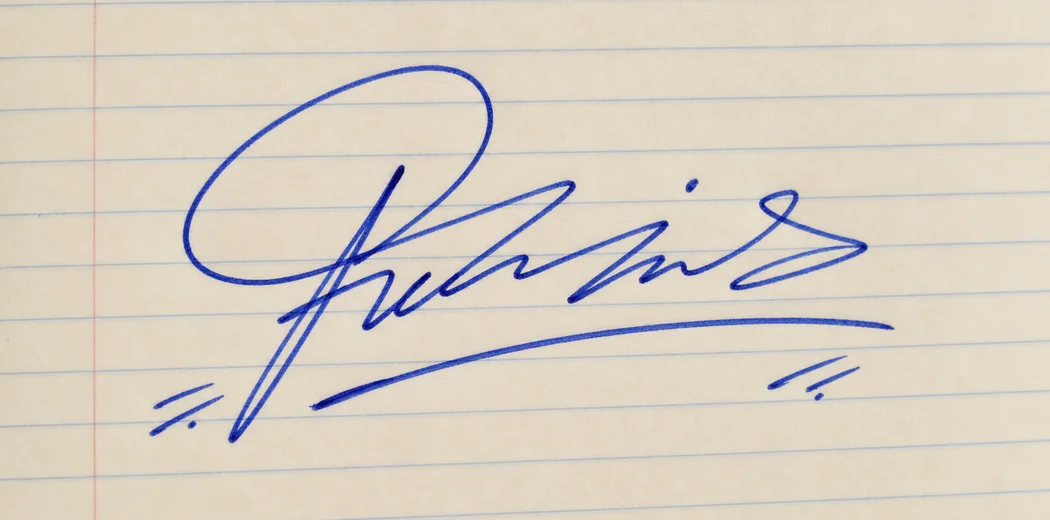
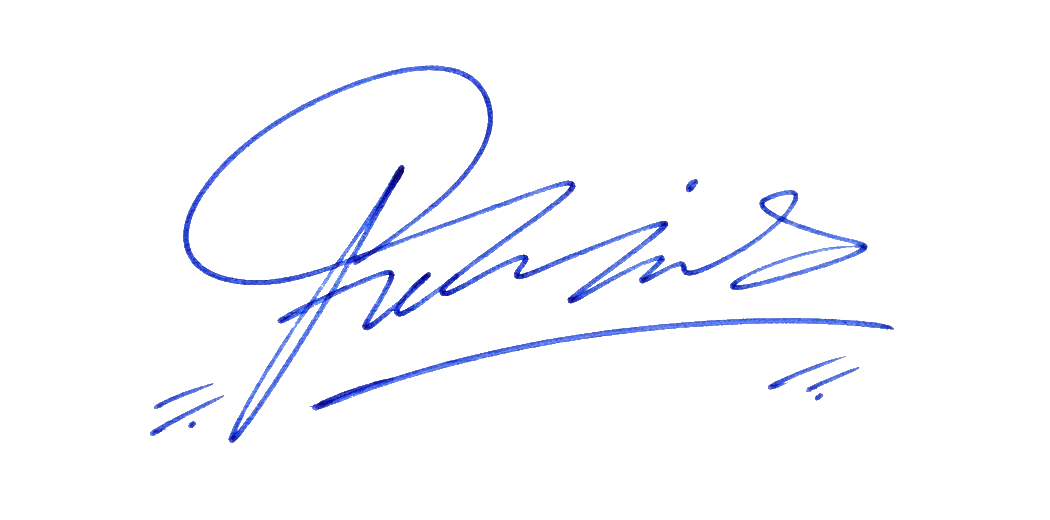
다음 작업부터 고르세요. 모든 노트는 원본 이미지로 시작해 확인할 수 있는 파일로 끝납니다.
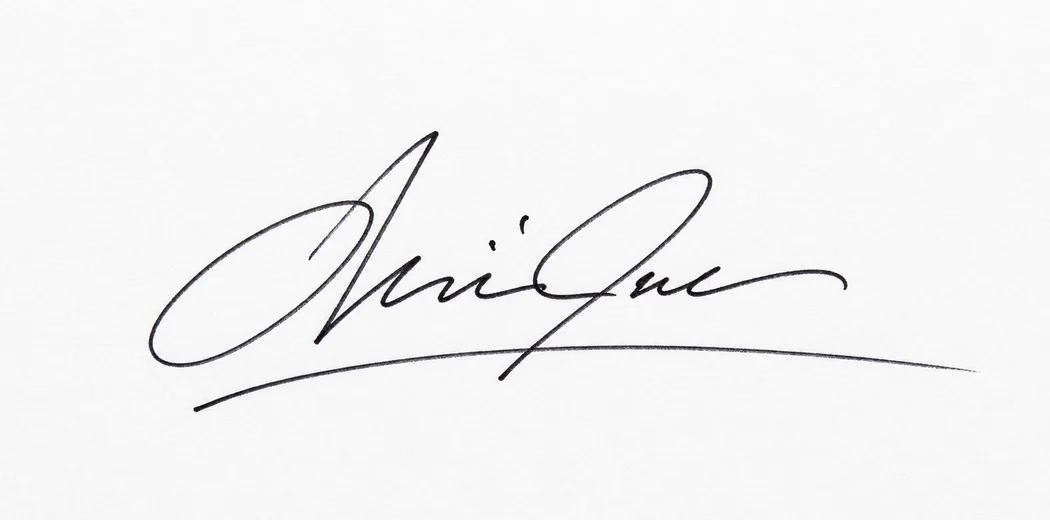
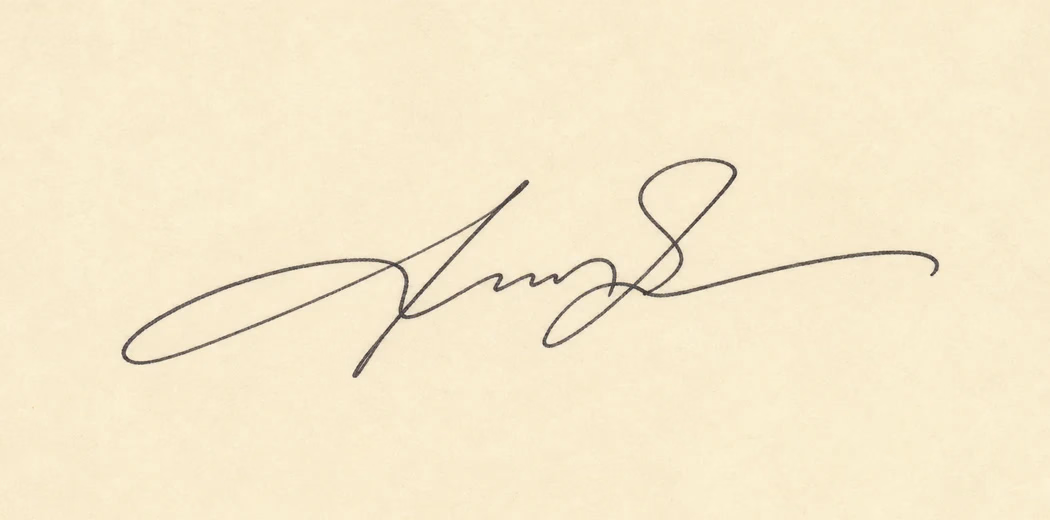
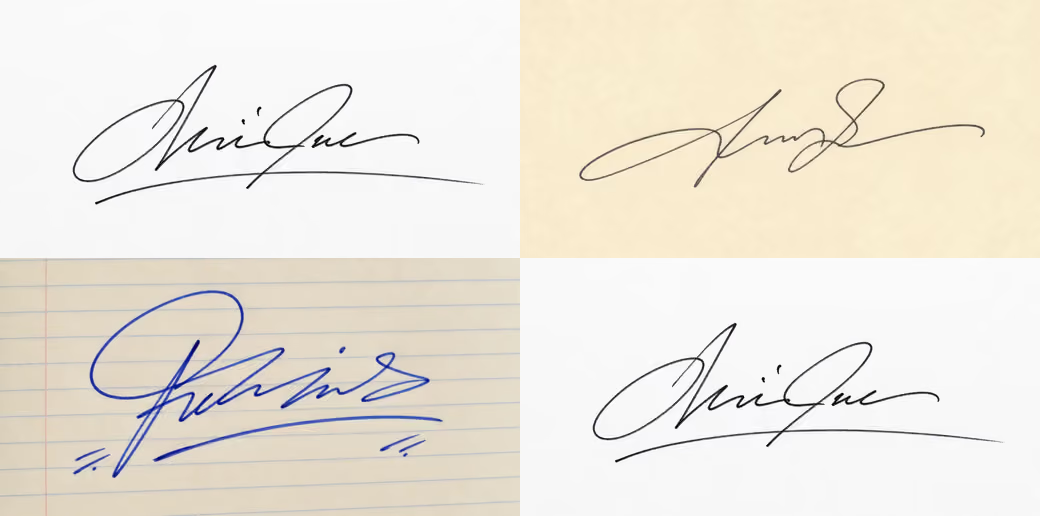
원본 촬영, 가장자리 확인, 시각 서명과 공식 전자서명의 차이를 짧고 실용적으로 정리했습니다.
PNG를 삽입하고 안정적인 배치 방식을 선택한 뒤 모서리에서 크기를 조절해 필기 모양을 지키세요.
Word 배치 노트 읽기 PDFAcrobat에 이미지를 배치한 뒤 상대방에게 인증서 기반 서명이 실제로 필요한지 판단하세요.
PDF 배치 노트 읽기개인정보, 원본 품질, 잉크 색, 내보내기 형식, 시각 서명의 한계를 한곳에서 확인하세요.
JPG, PNG, WebP, AVIF 서명 사진을 선택하면 브라우저에서 종이와 잉크를 분리하고 여백을 정리한 투명 PNG를 만듭니다.
아니요. 이미지는 현재 기기의 브라우저에서 읽고 처리하며 이미지 처리 서버로 보내지 않습니다. AI를 처음 사용할 때는 모델 파일만 내려받습니다.
평평한 밝은 종이에 진한 잉크로 쓰고 균일한 빛에서 위에서 촬영하세요. 손, 도장, 인쇄 글자, 책상 무늬는 잘라냅니다.
네. ‘원본’을 선택해 촬영된 파란 잉크를 유지하거나 편집기에서 파란색을 선택해 문서 색상을 맞출 수 있습니다.
가능합니다. 투명 PNG를 Microsoft Word 또는 Adobe Acrobat에 이미지로 삽입하면 투명한 부분 아래의 페이지가 그대로 보입니다.
서명한 사람이 명시적으로 허락했고 지정된 문서에 사용할 권한이 있을 때만 처리하세요.
배경 제거 강도를 조금 낮추고 더 선명하고 고르게 밝힌 원본을 사용하세요. 복원 브러시로 실수로 지워진 원래 픽셀을 되돌릴 수 있습니다.
무료입니다. 계정, 크레딧, 워터마크가 필요 없으며 이미지 처리는 기기에서 끝납니다.
입력 제한 안에서는 가능합니다. 원본 크기를 선택하고 투명 정보를 보존하는 PNG 또는 WebP로 내보내세요.
사용할 수 있습니다. 종이를 평평하게 하고 빛을 고르게 하며 카메라를 종이와 평행하게 유지하고 주변 물체를 빼세요.